O que é uma rede local (LAN)? Um guia fácil
Uma LAN conecta dispositivos em uma casa, escritório ou espaço local para compartilhar recursos e acessar a internet. Veja como switches, roteadores e Wi-Fi se integram.

Nesta página
O que é uma rede local (LAN)? Um guia fácil
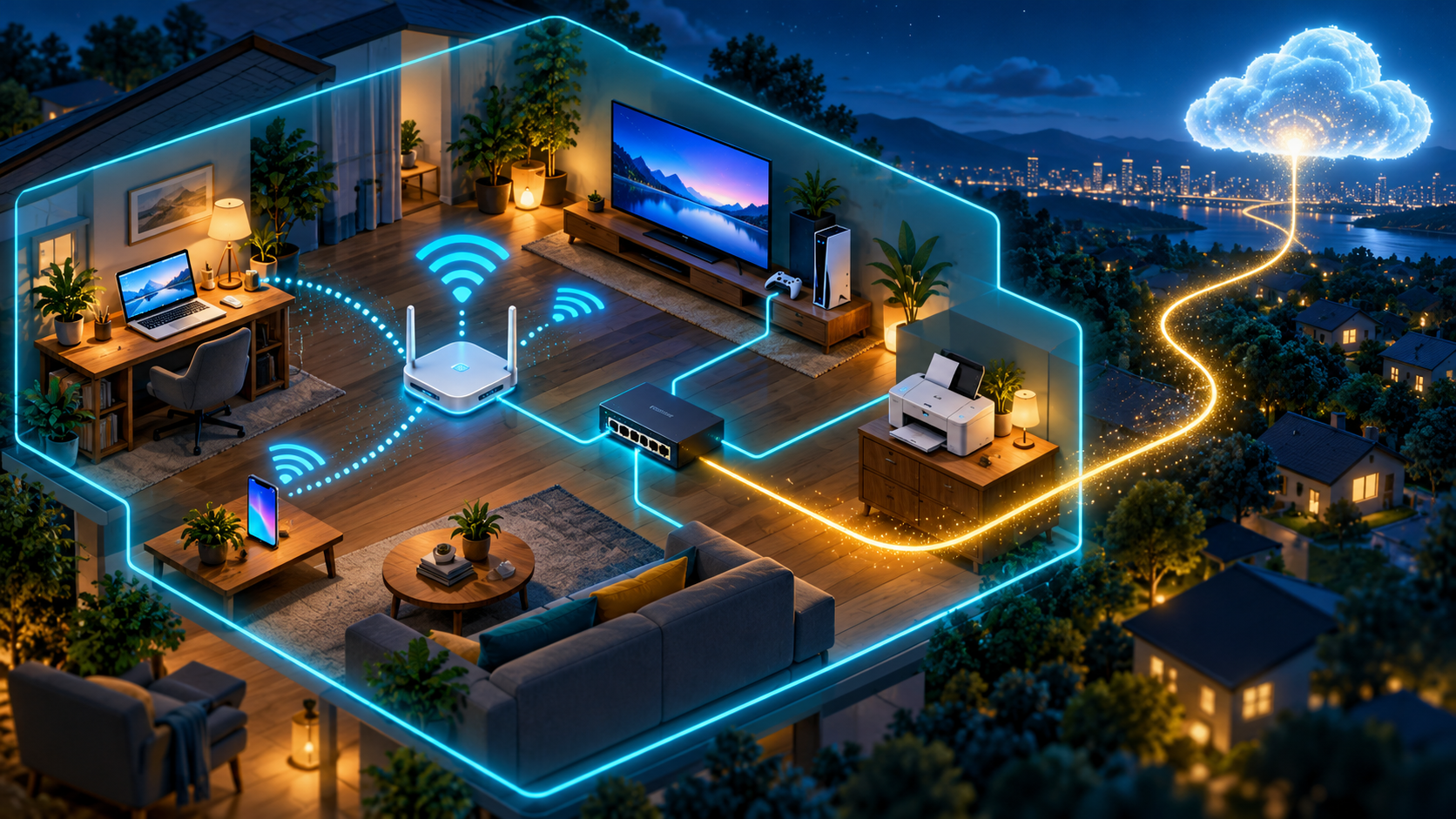
Seu notebook imprime um documento sem ser conectado por cabo à impressora. Seu celular transmite um vídeo para a TV. Um console baixa uma atualização enquanto a caixa de som inteligente toca música. A conexão discreta por trás dessas coisas do dia a dia costuma ser uma rede local, ou LAN.
Uma LAN conecta dispositivos em um espaço limitado — como uma casa, escritório, sala de aula ou laboratório — para que possam se comunicar e compartilhar recursos. Vamos visitar uma rede doméstica, conhecer seus equipamentos e acompanhar uma mensagem de um cômodo ao outro.
O que faz uma rede ser “local”?
O “local” de LAN descreve o espaço limitado da rede, não se ela tem acesso à internet. Uma LAN pode conectar dispositivos entre si mesmo quando a conexão com a internet cai. Ela pode ser tão pequena quanto dois computadores compartilhando arquivos ou tão grande quanto a rede de um escritório em vários andares.
Uma LAN pode usar cabos Ethernet, Wi-Fi ou os dois. Uma rede local sem fio também é chamada de WLAN. Wi-Fi é uma família de tecnologias de rede sem fio; Ethernet é a tecnologia cabeada mais conhecida para redes locais. As duas permitem que dispositivos participem de uma rede local, embora os sinais se propaguem de maneiras diferentes.
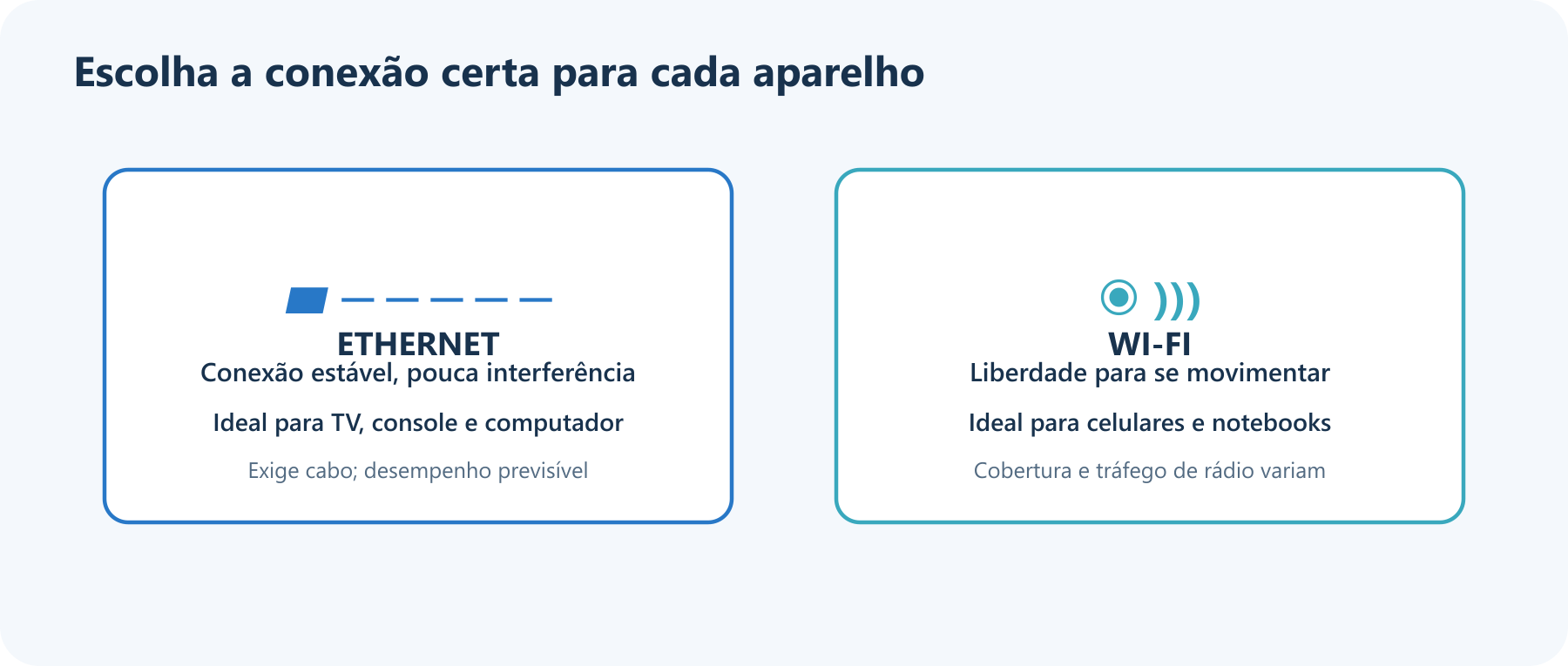
Ethernet combina com equipamentos fixos, como TV, console ou computador de mesa. Wi-Fi é prático para aparelhos móveis. Muitas casas usam os dois: você não precisa escolher um lado.
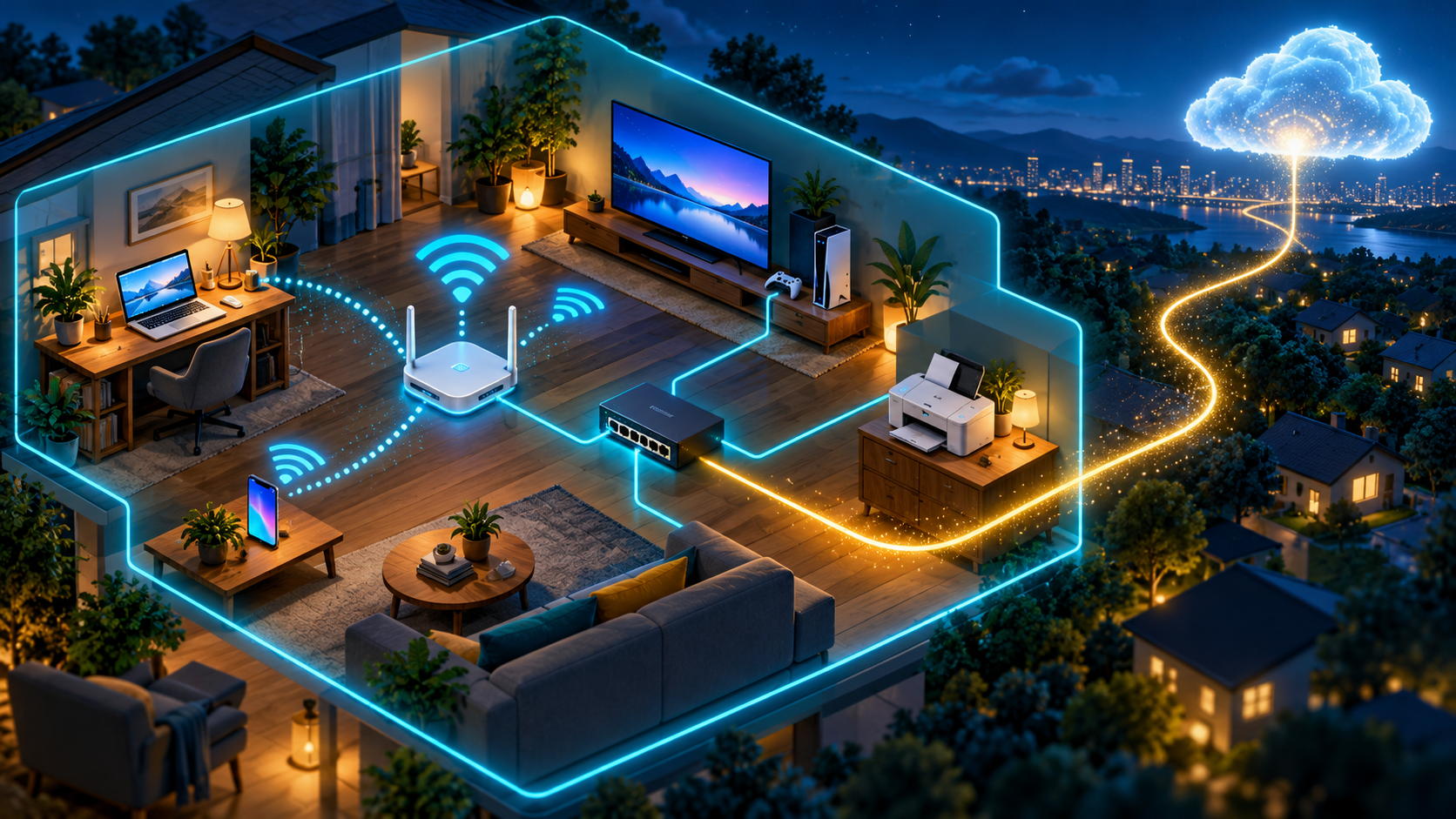
Compare uma LAN a um bairro: sua rede doméstica é o bairro, os dispositivos são as casas e a internet é o mundo lá fora. O roteador é uma das passagens entre esses lugares.
Uma rede doméstica de relance
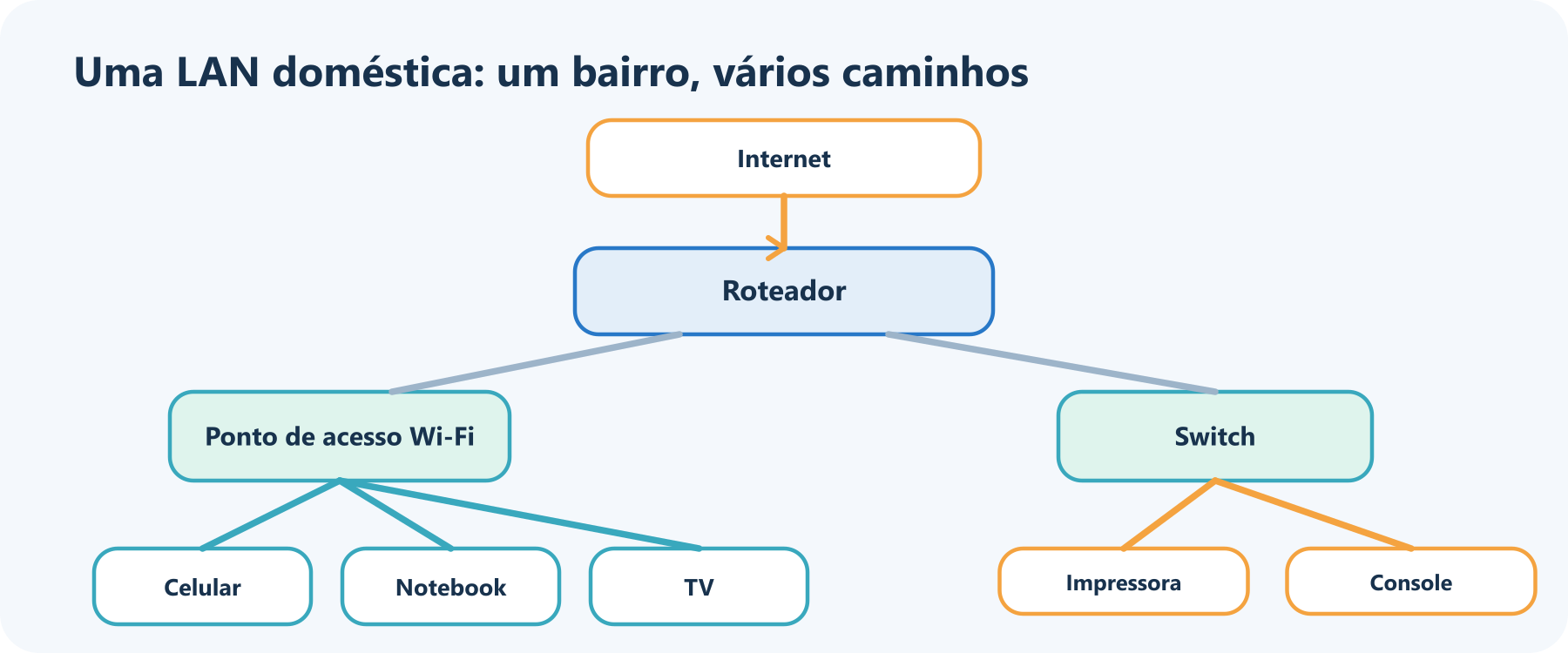
O desenho mostra um arranjo comum, não uma lista de compras. O equipamento da operadora pode combinar várias funções em uma caixa; uma casa pequena talvez nem precise de um switch separado.
Qual é a função de cada aparelho?
| Componente | O que faz | Um jeito fácil de lembrar |
|---|---|---|
| Switch | Conecta dispositivos cabeados dentro de uma LAN e encaminha o tráfego local para a porta correta | O separador de correspondência do escritório |
| Roteador | Move tráfego entre redes IP diferentes, como a LAN de casa e a internet | O entroncamento de estradas |
| Ponto de acesso sem fio (AP) | Conecta dispositivos Wi-Fi à LAN | Uma porta sem fio para entrar na rede |
| Modem ou ONT | Conecta o serviço da operadora por cabo, telefone ou fibra aos equipamentos da casa | O adaptador do lado da operadora |
| Firewall | Aplica regras sobre qual tráfego de rede é permitido | O controle de entrada de um prédio |
Um aparelho pode realizar várias funções. Um “roteador Wi-Fi” doméstico costuma conter um roteador, um pequeno switch, um ponto de acesso e um firewall. Os nomes descrevem funções; nem sempre indicam caixas separadas.
O que acontece quando dois dispositivos se comunicam?
Imagine que seu notebook queira imprimir uma foto na impressora ao lado. Se os dois estiverem na mesma LAN, o tráfego pode ficar dentro da rede local. Um switch usa informações locais do enlace para encaminhar os quadros cabeados; o Wi-Fi transporta quadros pelo rádio por meio do ponto de acesso. Talvez nem seja necessário enviar esses dados para a internet através do roteador.
Agora imagine que o notebook peça uma página da web. Ele envia o tráfego ao roteador, que o encaminha à operadora e depois ao destino na internet. A resposta retorna pelo roteador até o notebook. Um roteador doméstico também costuma atribuir automaticamente endereços IP locais aos dispositivos usando DHCP e, no acesso IPv4 à internet, realizar funções como tradução de endereços de rede (NAT).
Isso explica uma confusão comum: Wi-Fi e internet não são sinônimos. Wi-Fi é uma forma de entrar em uma LAN. A internet é uma rede muito maior à qual o roteador pode conectar essa LAN.
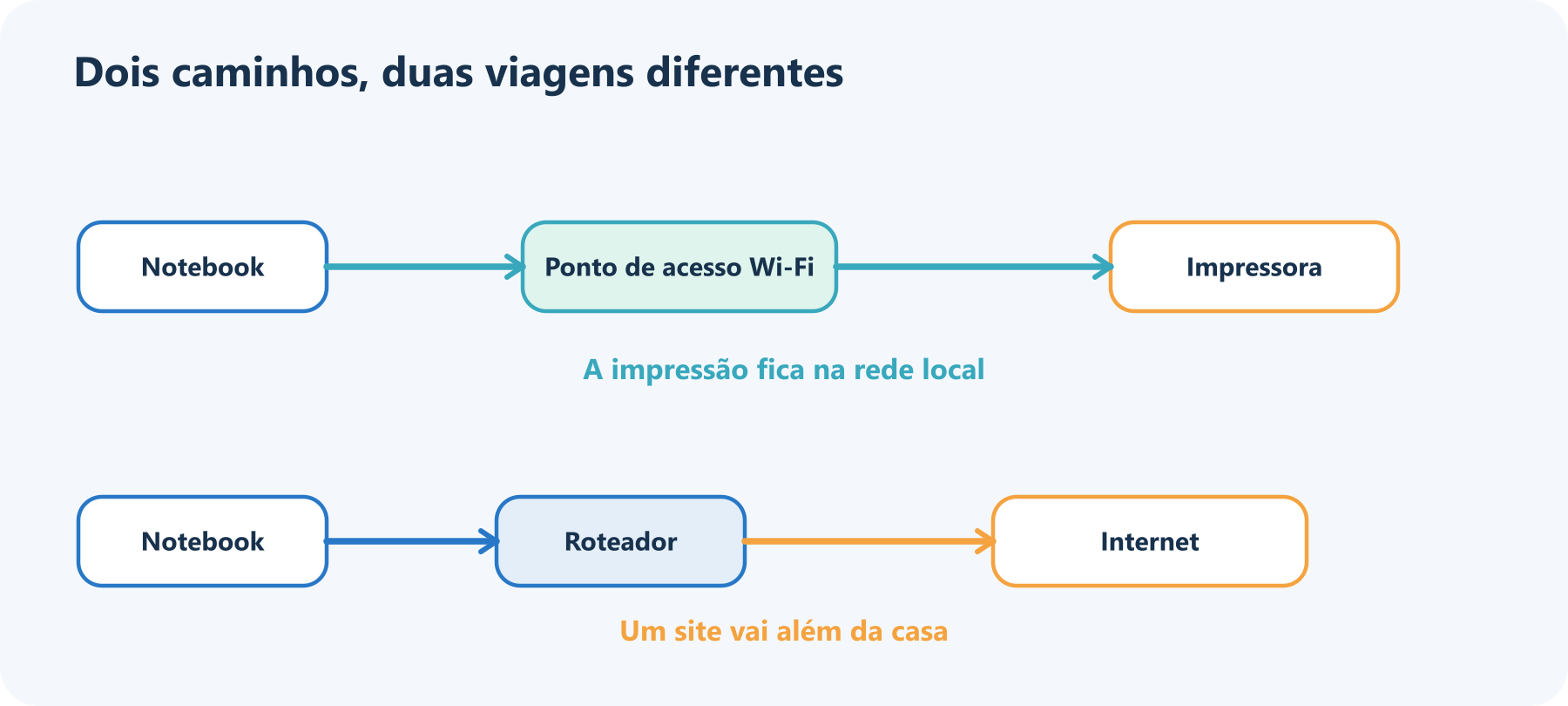
O primeiro caminho pode funcionar mesmo se a conexão com a operadora cair. O segundo depende de o roteador ter uma conexão ativa com a operadora e com o destino.
Por que ter uma LAN?
- Compartilhar recursos: impressoras, arquivos, servidores de mídia e acesso à internet.
- Conectar muitos aparelhos: computadores, celulares, câmeras, TVs e dispositivos de casa inteligente.
- Manter o tráfego local: dispositivos na mesma LAN podem trocar alguns dados sem enviá-los a um serviço externo.
- Organizar o acesso: redes empresariais podem usar switches gerenciáveis, pontos de acesso e redes locais virtuais (VLANs) para separar grupos de dispositivos logicamente.
Uma VLAN é um bom lembrete de que limites físicos e lógicos podem ser diferentes: grupos distintos podem compartilhar os equipamentos, mas ficar separados pela configuração. VLANs são um recurso de redes gerenciadas; não são necessárias em uma instalação doméstica típica.
Configure uma pequena LAN doméstica
- Posicione bem o equipamento da operadora. Se possível, deixe-o em um espaço aberto e central, longe de armários e fontes de interferência.
- Use cabos quando fizer sentido. Ethernet é prática para um computador de mesa, TV ou console que não sai do lugar. Wi-Fi dá liberdade a celulares e notebooks.
- Crie um nome de Wi-Fi exclusivo e uma senha forte. Use WPA3 Personal se o roteador e os dispositivos aceitarem; WPA2 Personal é uma alternativa para equipamentos mais antigos.
- Troque a senha de administrador do roteador. Ela é diferente da senha do Wi-Fi e protege o painel de configurações.
- Mantenha o firmware atualizado. Ative atualizações automáticas se houver essa opção e substitua equipamentos que não recebem mais correções de segurança.
- Crie uma rede para convidados, se disponível. Assim, visitantes podem acessar a internet sem receber a senha principal do Wi-Fi.
- Confira os dispositivos conectados. O aplicativo ou painel do roteador costuma mostrar os aparelhos atuais; renomeie os que reconhecer para destacar os desconhecidos.
Os menus exatos dependem do fabricante e da operadora, mas as ideias são amplamente úteis. Em ambientes de empresas, escolas ou setores regulados, siga as políticas do administrador da rede em vez de alterar equipamentos compartilhados por conta própria.
Se a LAN estiver lenta ou parar de funcionar
Antes de culpar a internet, tente este caminho:
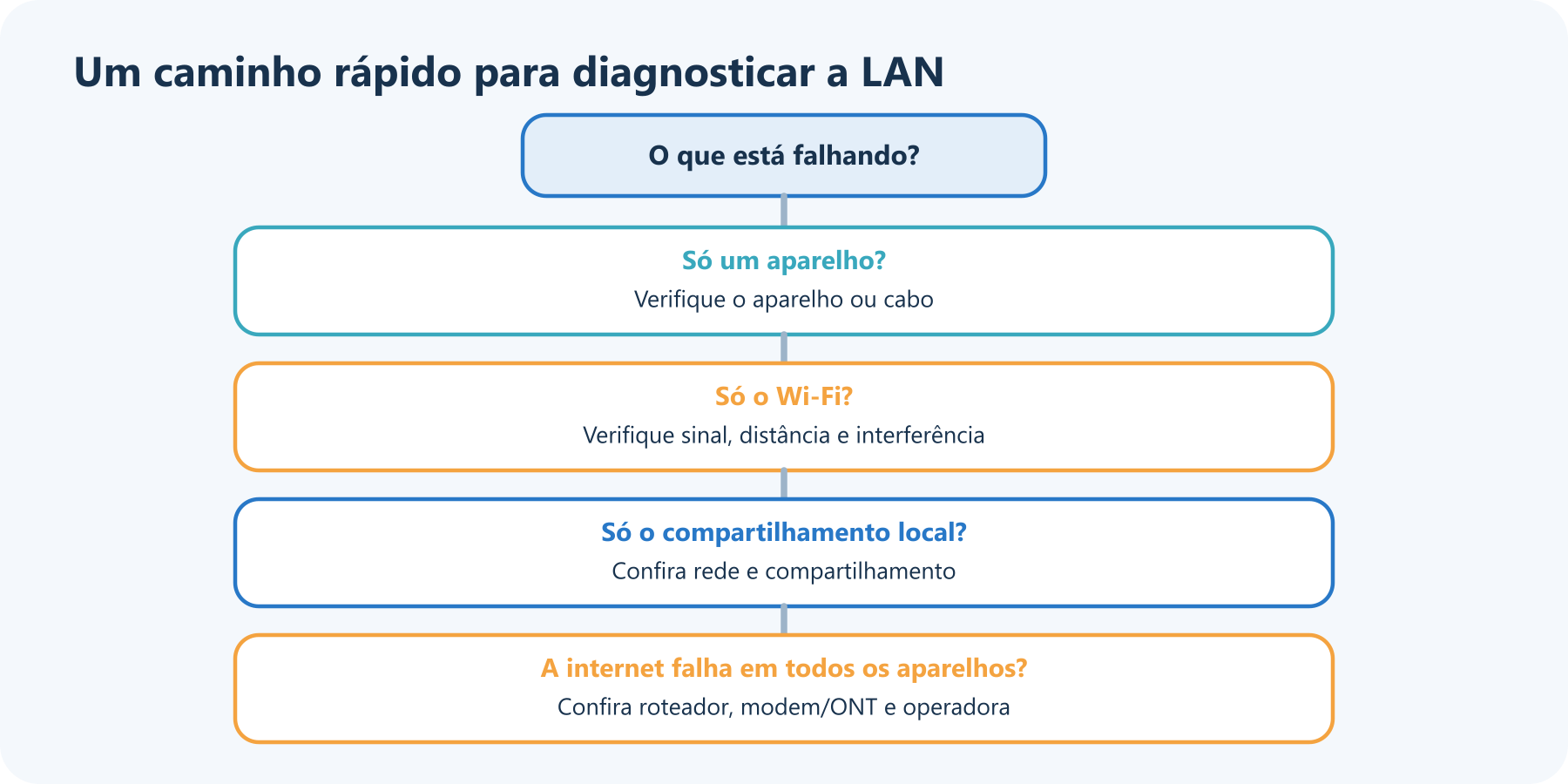
- Confira um dispositivo e depois outro. Se só um estiver com problema, reinicie o Wi-Fi dele ou verifique o cabo.
- Compare Wi-Fi e Ethernet. Se o cabo funcionar e o Wi-Fi não, o problema pode ser a cobertura sem fio ou a interferência.
- Verifique o compartilhamento local. Se a internet funcionar, mas a impressão ou a descoberta de aparelhos falhar, confirme se ambos estão na mesma rede confiável e se o compartilhamento local está ativado.
- Observe a lista de dispositivos e as luzes do roteador. Um aparelho sem endereço pode não estar entrando na LAN corretamente; o roteador pode ter uma LAN saudável mesmo sem conexão com a operadora.
- Reinicie os equipamentos na ordem. Siga as instruções da operadora; normalmente o modem/ONT inicia primeiro e depois o roteador.
- Mude uma coisa por vez. A restauração de fábrica pode apagar o nome e a senha do Wi-Fi e as configurações da operadora; deixe-a para o fim.
Mantenha sua LAN protegida
Uma LAN conecta aparelhos úteis — mas também cria caminhos entre eles. Proteja o roteador e os dispositivos que entram na rede:
- Use WPA3 Personal se houver suporte ou WPA2 Personal; evite WEP ou WPA antigos.
- Troque as credenciais padrão de administrador do roteador e a senha do Wi-Fi.
- Instale atualizações do roteador e dos dispositivos; pare de usar equipamentos que não recebem mais correções de segurança.
- Ative o firewall do roteador. Desative a administração remota e os recursos de conveniência que não forem necessários.
- Coloque visitantes e, quando possível, dispositivos de casa inteligente em uma rede para convidados ou em uma rede separada.
- Trate a rede de convidados como um limite útil, não como uma garantia: confira o que os dispositivos conseguem acessar e como o roteador implementa o isolamento.
Para configurar o Wi-Fi doméstico, a Comissão Federal de Comércio dos Estados Unidos recomenda criptografia, troca das credenciais padrão, software atualizado no roteador e uma rede para convidados.
LAN, WLAN, WAN: um glossário de bolso
| Sigla | Significado | Pense em… |
|---|---|---|
| LAN | Local Area Network (rede local) | Dispositivos em um espaço limitado |
| WLAN | Wireless Local Area Network (rede local sem fio) | Uma LAN com Wi-Fi ou outro enlace sem fio |
| WAN | Wide Area Network (rede de longa distância) | Redes conectadas em uma área maior; a internet é o exemplo mais conhecido |
| VLAN | Virtual LAN (LAN virtual) | Um grupo lógico separado pela configuração da rede |
Agora você conhece a rede cotidiana por trás das telas: a LAN é o ponto de encontro local, os switches conectam os vizinhos, os pontos de acesso oferecem portas sem fio e os roteadores ligam esse mundo local a outras redes. Quando essas funções ficam claras, a rede de casa deixa de parecer uma mágica de luzes piscantes e se torna um conjunto organizado de caminhos.
Fontes e leituras adicionais
- Cisco: O que é uma LAN? — redes locais, componentes comuns e diferença entre uma área local e uma ampla.
- Cisco: diferenças entre switch e roteador — como comutação e roteamento diferem.
- IEEE 802.11-2024 — padrão IEEE ativo para as especificações MAC e PHY de redes locais sem fio.
- IEEE 802.3-2022 — padrão IEEE ativo para Ethernet.
- RFC 1918 — blocos de endereços IPv4 privados comumente usados em LANs.
- Comissão Federal de Comércio: como proteger o Wi-Fi doméstico — passos práticos para proteger o roteador de casa.
Read next

Como Gerar Áudio a Partir de Texto com Texto para Fala (TTS)
Transforme um roteiro escrito em áudio falado: experimente a voz integrada do navegador e depois gere um MP3 com uma API moderna de texto para fala. Aprenda a escolher vozes, ajustar a pronúncia com SSML e revisar a qualidade.
 nbkhope
Como Rotular Dados para IA: Um Guia Prático para Bons Exemplos de Treinamento
Aprenda a rotular dados para IA com uma tarefa clara, regras práticas, um pequeno piloto e verificações de qualidade que revelam divergências em vez de escondê-las. Inclui um exemplo de atendimento ao cliente.
nbkhope
Crie Seu Próprio Servidor MCP: Dê um Novo Superpoder à IA
Crie um servidor MCP de verdade: ofereça uma ferramenta útil, conecte-a a um app de IA, acompanhe a conversa e conheça os cuidados de segurança que transformam uma demo em uma boa integração.
nbkhope
Comentários
Be kind and specific. Comments with links from new accounts appear after a moderator reviews them.