O que é Wi-Fi? Como funcionam as redes sem fio
O Wi-Fi permite que aparelhos próximos se comuniquem por ondas de rádio — mas não é a própria internet. Entenda roteadores, bandas, gerações, alcance e segurança.

Nesta página
O que é Wi-Fi? Como funcionam as redes sem fio
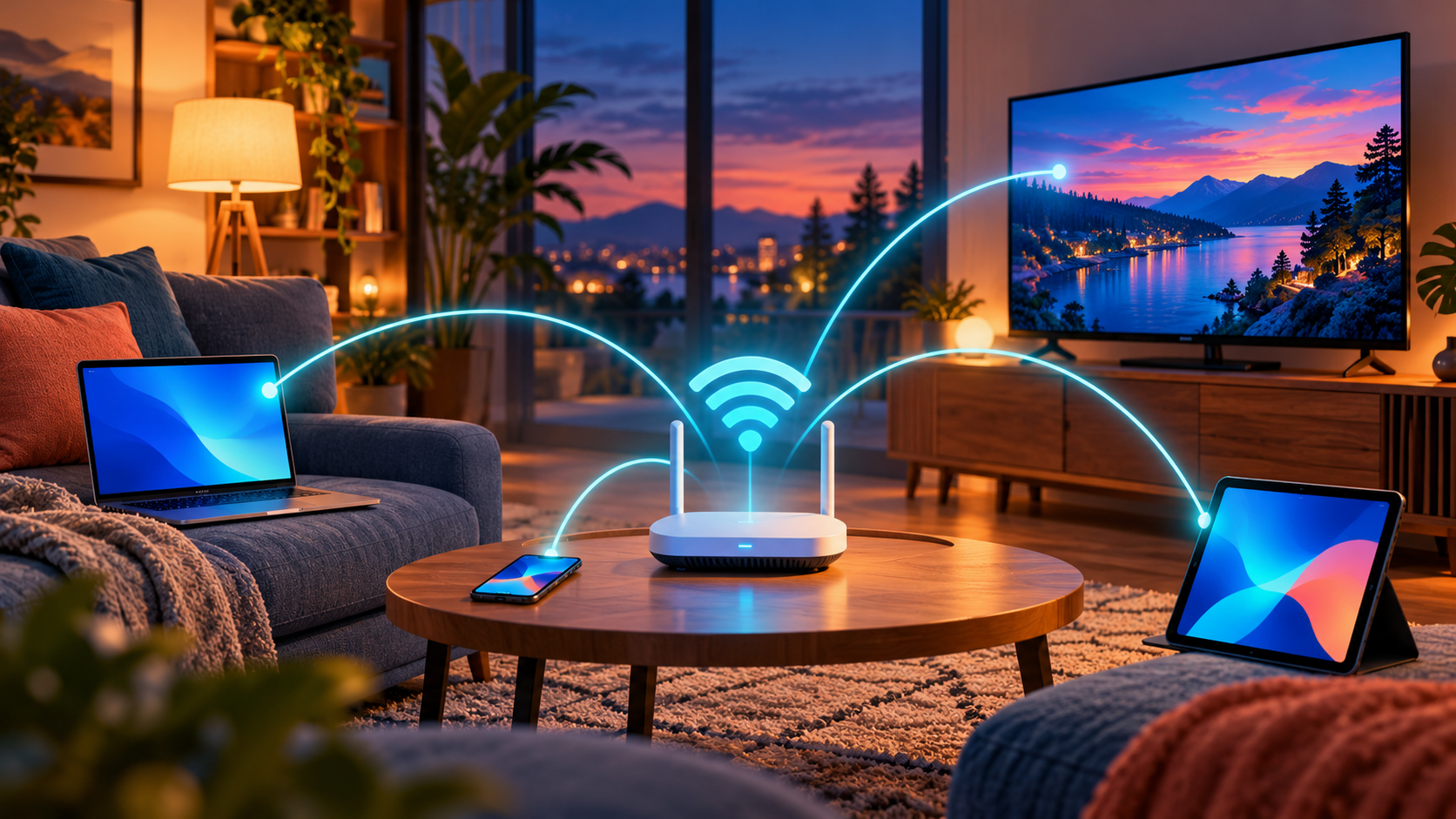
Você toca em um botão, um vídeo aparece e, em algum lugar entre o celular e o roteador, acabou de acontecer uma conversa invisível por rádio. Essa mágica cotidiana é o Wi-Fi: uma forma de dispositivos próximos enviarem dados pelo ar, sem usar um cabo.
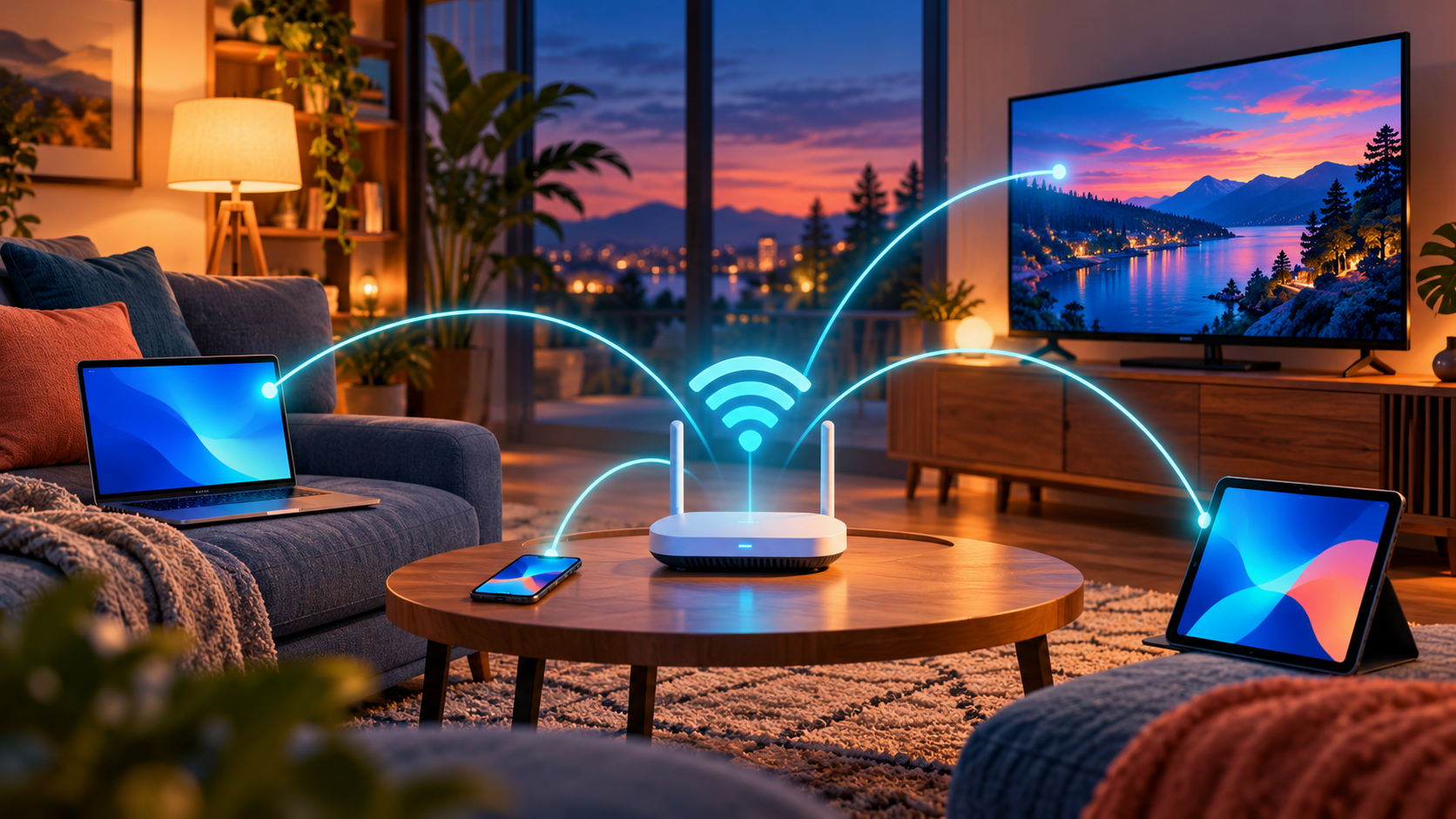
Aqui está o detalhe que desfaz uma confusão comum: Wi-Fi não é a internet. Em geral, ele é o acesso sem fio à sua rede local. O Wi-Fi de casa ainda pode conectar um celular a uma impressora ou televisão quando a operadora está com problemas.
Afinal, o que é Wi-Fi?
Wi-Fi é uma família de tecnologias para redes locais sem fio baseada nos padrões IEEE 802.11. Em termos simples, descreve maneiras acordadas para que aparelhos usem sinais de rádio para entrar em uma rede próxima e trocar dados. A Wi-Fi Alliance é uma organização do setor que testa a interoperabilidade dos produtos e concede certificações Wi-Fi; o IEEE desenvolve os padrões técnicos 802.11 que ficam por baixo.
Ao entrar em uma rede, o aparelho e um ponto de acesso — normalmente integrado ao roteador sem fio — encontram um canal de rádio compatível, autenticam o usuário e trocam dados em pequenos blocos chamados quadros. O canal é compartilhado: os aparelhos se revezam para transmitir, como pessoas que falam uma de cada vez em uma sala cheia.
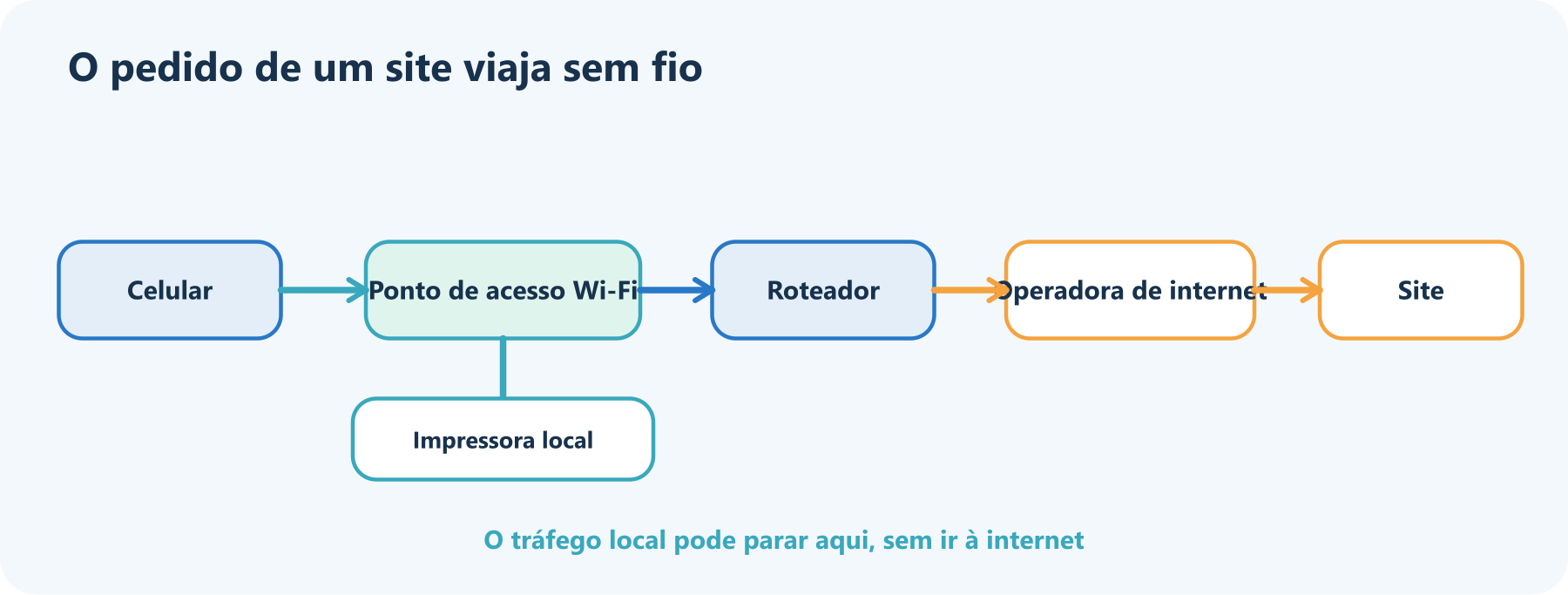
Esse caminho também ajuda a diferenciar Wi-Fi de dados móveis. O Wi-Fi conecta o celular a um ponto de acesso próximo por rádio local. Os dados móveis conectam o aparelho à rede celular da operadora. Ambos podem fornecer um caminho até a internet.
A caixinha que faz vários trabalhos
O conhecido “roteador Wi-Fi” costuma ser multitarefa:
| Parte | O que faz |
|---|---|
| Ponto de acesso (AP) | Envia e recebe sinais de rádio Wi-Fi e conecta os aparelhos sem fio à rede local |
| Roteador | Encaminha o tráfego entre a rede doméstica e outras redes IP |
| Switch | Conecta aparelhos por cabos Ethernet |
| Modem ou ONT | Conecta o roteador ao serviço de cabo ou fibra da operadora; muitas vezes vem integrado ao equipamento da operadora |
Esses componentes podem ser aparelhos separados ou várias funções dentro de uma caixa só. Um sistema Wi-Fi mesh acrescenta pontos de acesso que trabalham juntos para ampliar a cobertura; ele ainda precisa de um roteador para conectar a rede de casa à internet.
Três bandas de rádio, diferentes vantagens
Os aparelhos Wi-Fi usam faixas de rádio sem licença, como 2,4 GHz, 5 GHz e, onde as autoridades permitem, 6 GHz. Pense nelas como estradas diferentes pelo ar. Não existe um único “melhor” ajuste para toda casa:
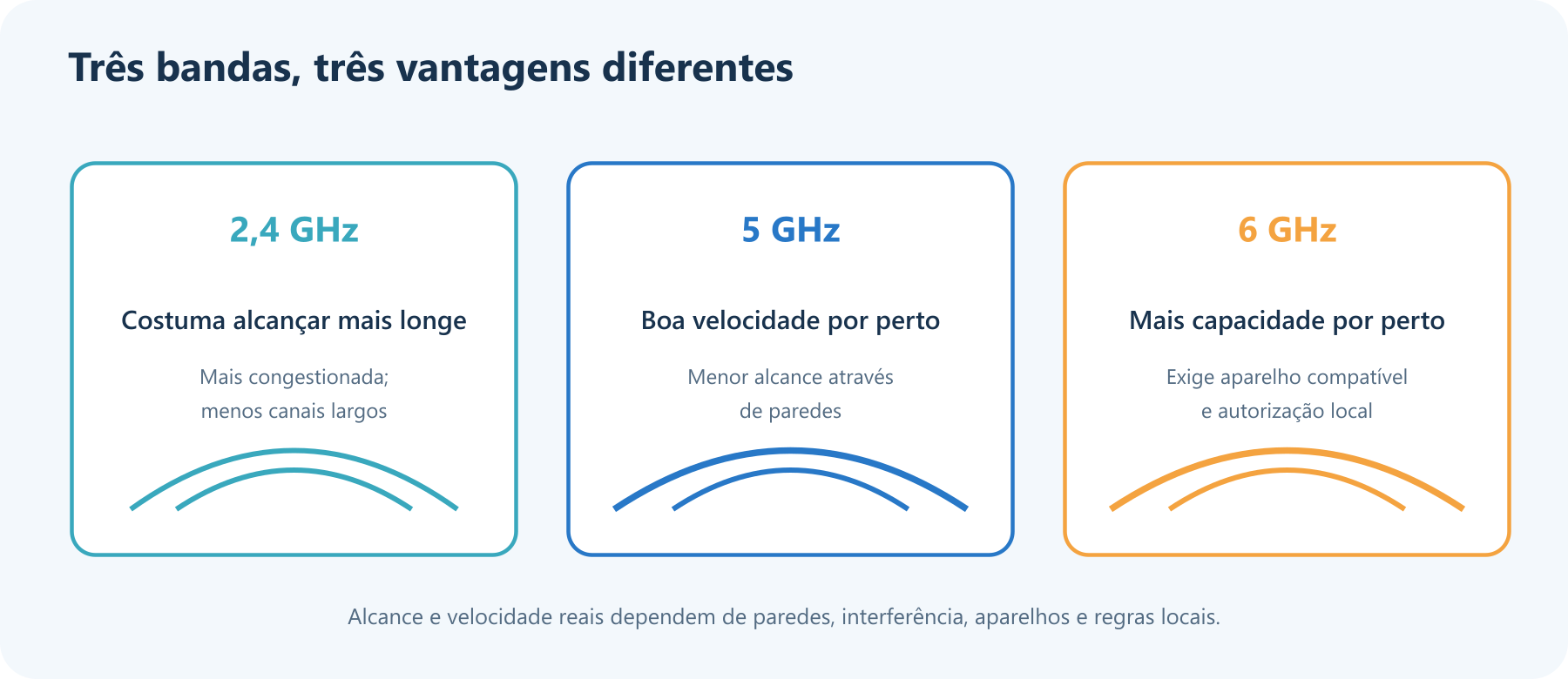
- 2,4 GHz costuma alcançar mais longe e atravessar paredes melhor, mas é congestionada por outros aparelhos e geralmente oferece menos canais largos.
- 5 GHz costuma oferecer mais capacidade de canal e velocidade maior por perto, com alcance menor através de paredes do que 2,4 GHz em muitas casas.
- 6 GHz acrescenta mais espectro para aparelhos compatíveis com Wi-Fi 6E e Wi-Fi 7 em países que permitem seu uso. Pode ser uma faixa mais livre e rápida por perto, mas paredes e distância ainda influenciam.
São regras práticas, não leis da física para todo roteador. Materiais de construção, redes vizinhas, recursos do aparelho e regras locais de espectro afetam o resultado. Tanto o dispositivo quanto o ponto de acesso precisam aceitar a banda para usá-la.
Gerações Wi-Fi: nomes mais fáceis de entender
Você pode encontrar nomes com números e letras ou números de geração nas caixas. Os nomes de geração tornam a longa família de padrões mais fácil de reconhecer:
| Nome mais simples | Família IEEE | Principal ênfase da geração |
|---|---|---|
| Wi-Fi 4 | 802.11n | Várias antenas e melhorias de velocidade e alcance |
| Wi-Fi 5 | 802.11ac | Maior capacidade, principalmente em 5 GHz |
| Wi-Fi 6 | 802.11ax | Mais eficiência quando vários aparelhos compartilham a rede |
| Wi-Fi 6E | 802.11ax com acesso a 6 GHz | Estende o Wi-Fi 6 à banda de 6 GHz onde permitido |
| Wi-Fi 7 | 802.11be | Canais mais largos e recursos para capacidade, latência e confiabilidade |
A Operação Multi-Link (MLO) do Wi-Fi 7 permite que aparelhos compatíveis usem mais de uma banda ou conexão de canal em conjunto. Isso pode aumentar a capacidade ou tornar a conexão mais confiável, dependendo dos aparelhos, da rede e do ambiente. Não é um botão que deixa toda conexão instantaneamente mais rápida: os dois lados precisam ser compatíveis, e o plano de internet e as condições do sinal continuam contando.
Nos Estados Unidos, a FCC define quais aparelhos podem usar partes da banda de 6 GHz e com que potência. Outros países criam suas próprias regras de espectro; por isso, a disponibilidade das bandas Wi-Fi 6E e Wi-Fi 7 pode variar conforme o local.
Por que o teste de velocidade fica abaixo do número da caixa?
O máximo impresso no roteador costuma ser uma taxa de rádio em condições ideais, somando bandas ou fluxos compatíveis. Não é uma promessa de que um celular terá aquela velocidade no quarto. O desempenho real depende da distância, das paredes, da interferência, dos aparelhos ativos, das antenas do dispositivo, da capacidade do roteador e da própria conexão de banda larga.
E “rápido” pode significar coisas diferentes. Vazão é a quantidade de dados que chega por segundo; latência é o tempo que uma mensagem leva para ir e voltar. Baixar um vídeo depende bastante de vazão. Uma chamada de vídeo ou partida on-line também precisa de latência baixa e estável. Mais barrinhas de Wi-Fi indicam principalmente a intensidade do sinal, não que a internet seja rápida.
Posicione o ponto de acesso onde o rádio possa respirar
As ondas de rádio não atravessam qualquer parede sem dificuldade. Metal, concreto, eletrodomésticos, pisos e a distância podem enfraquecer o sinal. Um roteador escondido dentro de um armário numa ponta da casa tem um trabalho complicado.
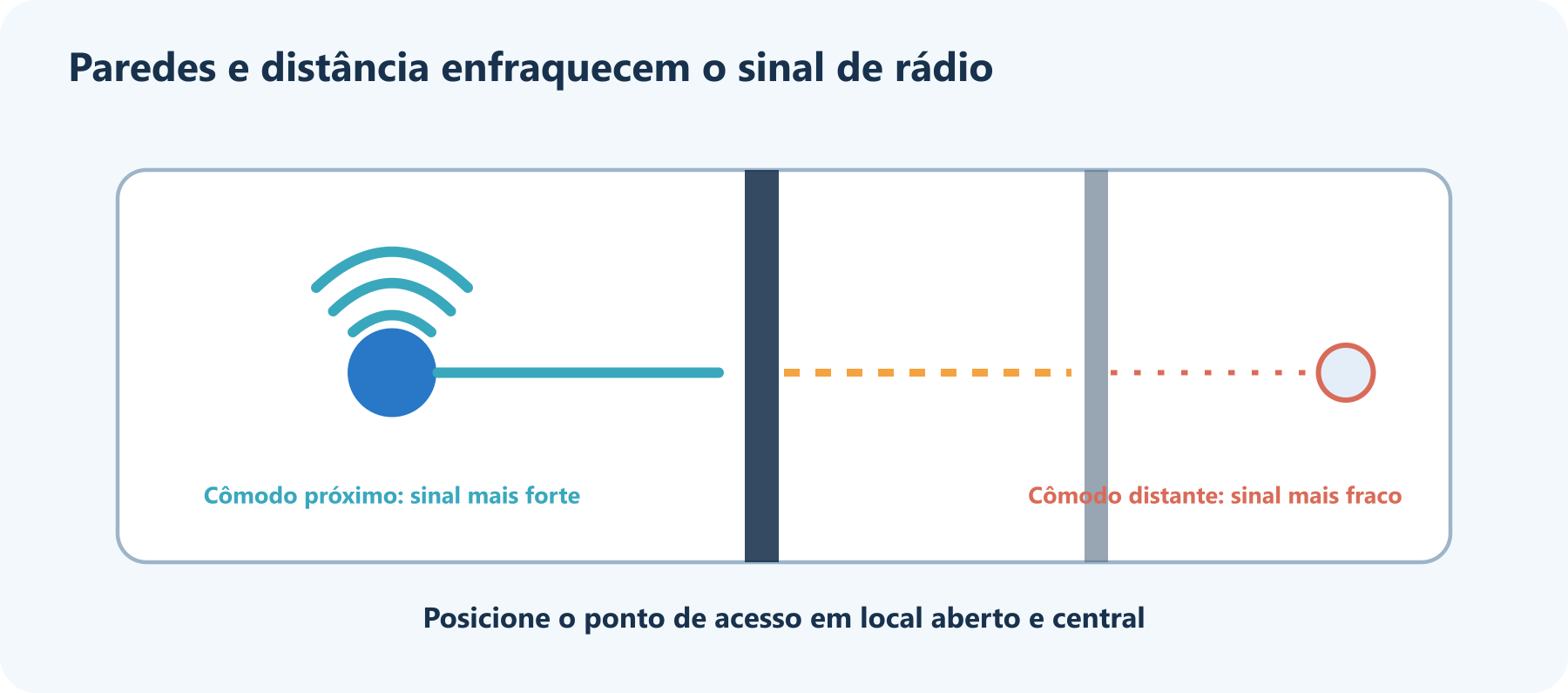
Experimente estes ajustes práticos:
- Coloque o roteador ou nó mesh principal em um local aberto, central e elevado.
- Se possível, mantenha-o longe de armários metálicos, paredes grossas e eletrodomésticos grandes.
- Use Ethernet em aparelhos fixos que precisam de uma conexão estável, como computador, console ou TV.
- Se uma área continuar com sinal fraco, mude o nó mesh ou ponto de acesso de lugar; coloque-o onde ainda receba um bom sinal, não no próprio ponto sem cobertura.
- Reiniciar o roteador pode resolver uma falha temporária, mas não elimina uma zona sem cobertura nem conserta uma linha de banda larga defeituosa.
Entre na rede sem mistério
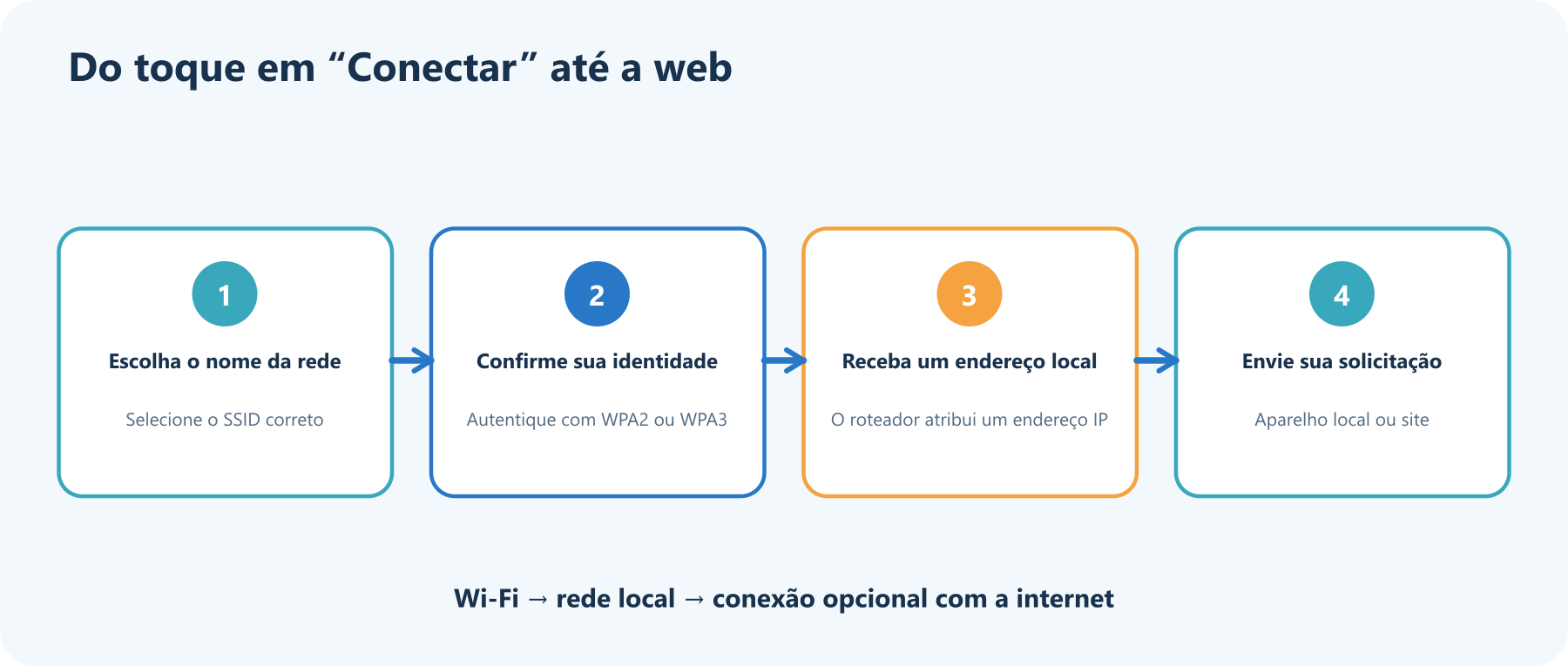
O nome da rede é o SSID que você seleciona. A senha permite que o dispositivo se autentique, geralmente com a segurança WPA2 ou WPA3. Depois da conexão, o roteador costuma atribuir um endereço IP local automaticamente. Assim, o celular pode acessar aparelhos locais, e o roteador pode encaminhar o tráfego destinado à internet para a operadora.
Proteja seu Wi-Fi
O sinal de rádio atravessa as paredes, então proteja a rede como se fosse a porta de casa:
- Use WPA3 Personal quando houver suporte ou WPA2 Personal. Evite os antigos WEP e WPA original.
- Escolha uma senha longa e exclusiva para o Wi-Fi; troque também a senha de administrador do roteador, pois elas protegem coisas diferentes.
- Instale atualizações de firmware do roteador e substitua equipamentos que não recebem mais correções de segurança.
- Ative o firewall do roteador e crie uma rede para convidados quando disponível.
- Confira de vez em quando a lista de dispositivos conectados. Renomeie os aparelhos que reconhecer para notar com mais facilidade os desconhecidos.
Em redes públicas, confira o nome exato da rede informado pelo local, mantenha o aparelho e os aplicativos atualizados e não ignore alertas de certificado ou segurança. A criptografia HTTPS protege os dados entre o navegador e um site, mas não transforma todo ponto de acesso público em confiável.
Um ciclo rápido de diagnóstico do Wi-Fi
Se a conexão ficar instável, descubra o provável problema antes de restaurar tudo:
- O problema aparece em um aparelho ou em todos? Um aparelho só aponta para as configurações ou o hardware dele; todos indicam o ponto de acesso, o roteador ou a operadora.
- A Ethernet funciona? Se os aparelhos cabeados funcionam e o Wi-Fi não, verifique cobertura, interferência ou ajustes do ponto de acesso.
- Aproximar-se ajuda? Se sim, a distância ou os obstáculos provavelmente influenciam. Se não, tente reiniciar o ponto de acesso e verificar atualizações.
- Os aparelhos ainda conseguem se comunicar localmente? Uma impressora ou TV pode funcionar no Wi-Fi mesmo sem internet.
- Confira o indicador de internet do roteador e os avisos de interrupção da operadora. Um bom sinal Wi-Fi não garante que a conexão de banda larga esteja funcionando.
Altere um ajuste de cada vez. Restaurar o padrão de fábrica pode apagar o nome e a senha da rede e remover configurações específicas da operadora.
A versão de bolso
Wi-Fi é a conexão local por rádio que permite aos aparelhos entrar em uma rede sem cabo. O ponto de acesso cuida da conversa sem fio; o roteador conecta os aparelhos locais a outras redes. A internet é um destino possível além do Wi-Fi. Escolha a banda conforme o cômodo e os aparelhos, deixe o roteador num local aberto e proteja a rede com criptografia e software atualizados.
Fontes e leituras adicionais
- IEEE 802.11-2024 — padrão IEEE para o controle de acesso ao meio e a camada física das redes locais sem fio.
- IEEE 802.11be-2024 — emenda do Wi-Fi 7, incluindo operação de capacidade extremamente alta.
- Wi-Fi Alliance: Wi-Fi CERTIFIED 7 — MLO, canais de 320 MHz e outros recursos da certificação.
- FCC: regras de uso não licenciado da banda de 6 GHz — regras dos Estados Unidos para dispositivos internos de baixa potência e de potência padrão.
- Comissão Federal de Comércio: como proteger o Wi-Fi doméstico — WPA2/WPA3, senhas, atualizações, redes para convidados e firewalls de roteador.
Read next

Como Gerar Áudio a Partir de Texto com Texto para Fala (TTS)
Transforme um roteiro escrito em áudio falado: experimente a voz integrada do navegador e depois gere um MP3 com uma API moderna de texto para fala. Aprenda a escolher vozes, ajustar a pronúncia com SSML e revisar a qualidade.
 nbkhope
Como Rotular Dados para IA: Um Guia Prático para Bons Exemplos de Treinamento
Aprenda a rotular dados para IA com uma tarefa clara, regras práticas, um pequeno piloto e verificações de qualidade que revelam divergências em vez de escondê-las. Inclui um exemplo de atendimento ao cliente.
nbkhope
Crie Seu Próprio Servidor MCP: Dê um Novo Superpoder à IA
Crie um servidor MCP de verdade: ofereça uma ferramenta útil, conecte-a a um app de IA, acompanhe a conversa e conheça os cuidados de segurança que transformam uma demo em uma boa integração.
nbkhope
Comentários
Be kind and specific. Comments with links from new accounts appear after a moderator reviews them.