O Que É o Windows? Um Guia Simples do Sistema Operacional Mais Popular dos PCs
Um guia simples e sem jargão sobre o Windows, o sistema da maioria dos computadores de mesa e notebooks do mundo. Veja o que ele faz, como é construído, o que roda dentro dele, por que programas antigos ainda funcionam e como ele chegou ao Windows 11.

Nesta página
Se você já usou um computador na escola, no trabalho ou em casa, é bem provável que ele rodasse Windows. Você clicava no botão Iniciar, abria programas em janelas retangulares, arrastava arquivos para pastas e esvaziava a Lixeira. Tudo isso é o Windows trabalhando.
O Windows é um sistema operacional: o programa principal que comanda o computador, divide a máquina entre todos os seus apps e dá a você um jeito de controlá-la. Ele é feito pela Microsoft, e cerca de três em cada quatro computadores de mesa e notebooks do mundo o usam. Este artigo explica, em linguagem simples, o que o Windows faz, como ele é construído, o que está acontecendo dentro dele agora mesmo e como ele chegou até aqui.
O que o Windows faz?
Sem um sistema operacional, um computador é só uma caixa de peças. O Windows fica entre você, os seus apps e o hardware, e cuida em silêncio de milhares de tarefas:
- Abrir e rodar apps, e deixar vários deles rodarem ao mesmo tempo.
- Gerenciar a memória, para que cada app tenha o seu espaço e não rabisque o espaço de outro.
- Organizar arquivos em pastas no disco, e controlar quem tem permissão para abri-los.
- Conversar com dispositivos como a tela, o teclado, o Wi-Fi, a impressora e a webcam.
- Desenhar a área de trabalho: janelas, menus, ícones e a barra de tarefas.
- Manter você seguro, com contas de usuário, senhas, um antivírus embutido chamado Microsoft Defender e atualizações de segurança regulares.
Um passeio pela área de trabalho
O nome já diz tudo: windows quer dizer "janelas" em inglês. No Windows, cada app abre na sua própria janela, um retângulo que você pode mover, redimensionar, esconder e fechar.
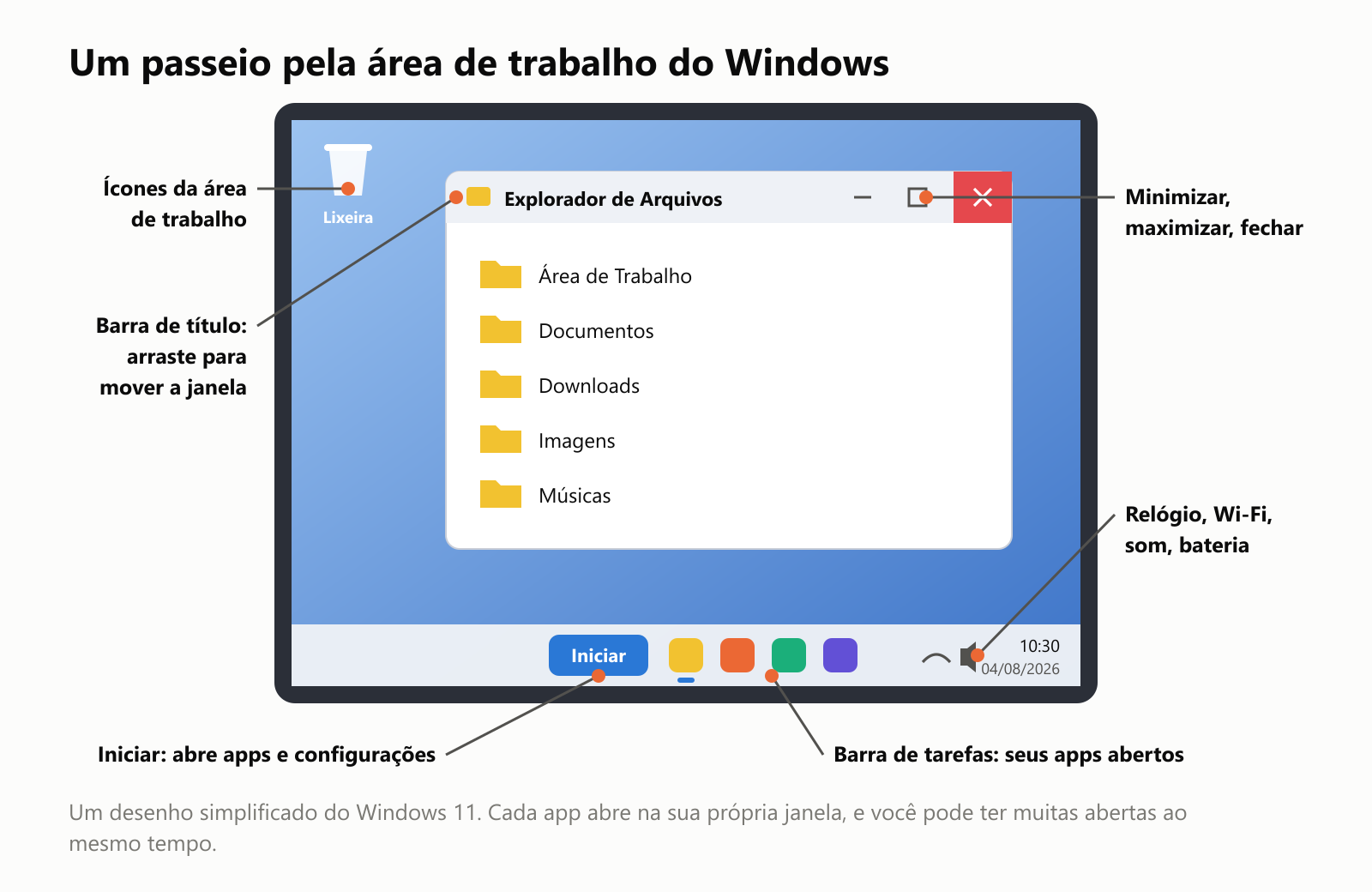
- O botão Iniciar abre um menu com os seus apps e configurações, e permite pesquisar no computador.
- A barra de tarefas, na parte de baixo da tela, mostra os apps abertos. Clique em um para ir até ele.
- Cada janela tem uma barra de título no topo. Arraste-a para mover a janela. Os três botões no canto minimizam (escondem na barra de tarefas), maximizam (ocupam a tela inteira) e fecham a janela.
- O Explorador de Arquivos é o app para navegar pelos seus arquivos e pastas.
- A área de notificação, no canto, mostra o relógio, o Wi-Fi, o volume e a bateria.
Esse jeito de usar o computador, com janelas, ícones, menus e um ponteiro de mouse, se chama interface gráfica, ou GUI (do inglês graphical user interface). O Windows não a inventou (o crédito vai para pesquisadores da Xerox, e a Apple a levou ao público com o Macintosh em 1984), mas o Windows a levou para centenas de milhões de PCs comuns.
Como o Windows é construído
O Windows é feito de camadas, um pouco como um prédio. Você só vê o último andar.
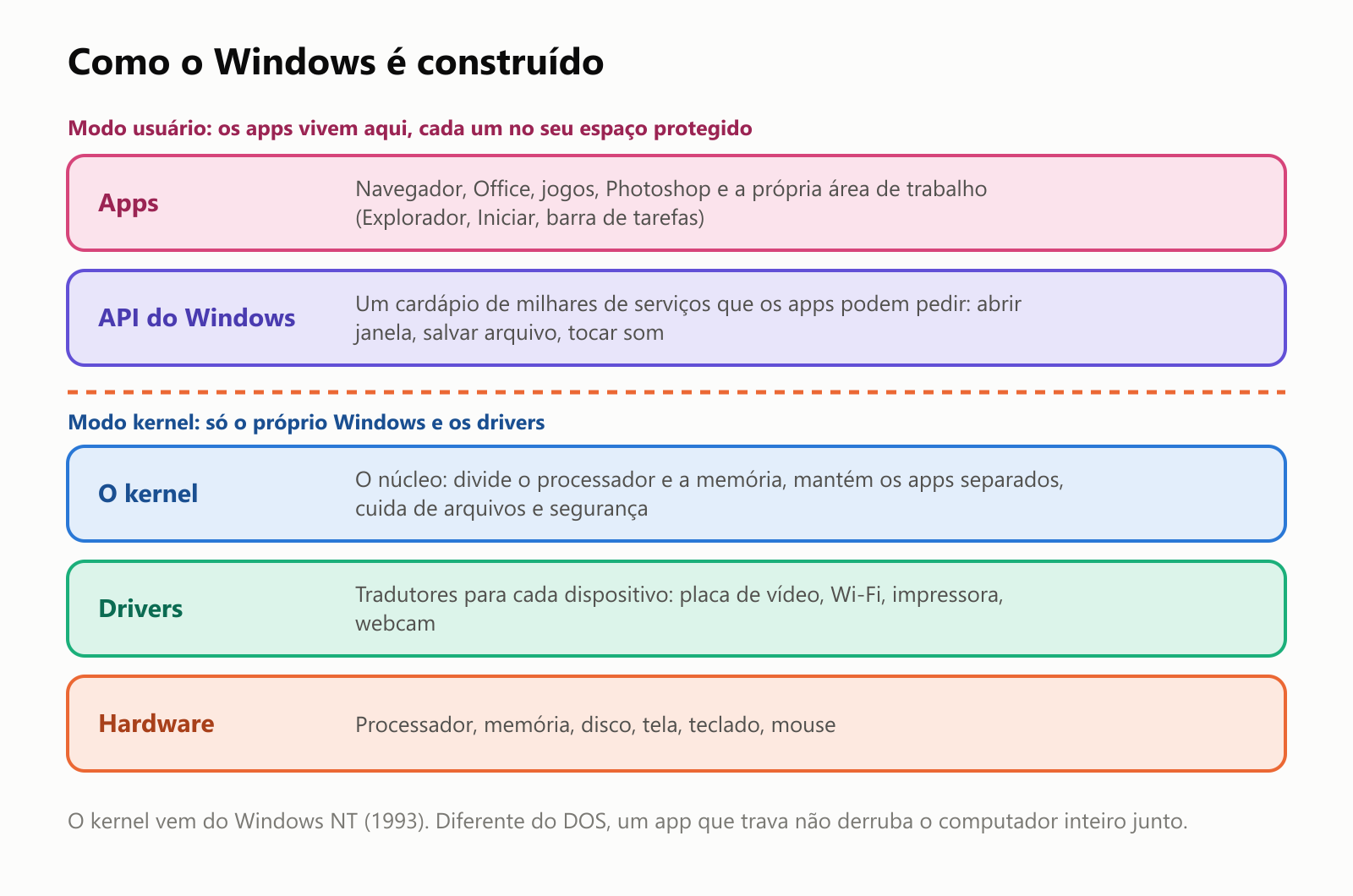
- Apps são os programas que você usa. Até a própria área de trabalho, o menu Iniciar e o Explorador de Arquivos são apps.
- A API do Windows é um cardápio gigante de serviços prontos. Quando um app quer abrir uma janela, salvar um arquivo ou tocar um som, ele não faz isso sozinho: ele "pede" ao Windows. É por isso que a maioria dos apps do Windows tem aparência e comportamento parecidos.
- O kernel é o núcleo do Windows. Ele decide qual app usa o processador e quando, distribui a memória e faz valer as regras sobre quem pode fazer o quê.
- Drivers são pequenos tradutores, um para cada tipo de dispositivo. Uma impressora nova normalmente vem com um driver (ou baixa um automaticamente) que ensina o Windows a conversar com ela.
A linha tracejada no meio é importante. Os apps vivem no modo usuário, cada um no seu espaço protegido. Só o kernel e os drivers rodam no modo kernel, com poder total sobre a máquina. É por isso que, diferente da época do DOS, um app com problema normalmente só trava ou fecha sozinho, sem derrubar o computador inteiro. (Quando algo dá muito errado no modo kernel, aparece a famosa tela azul da morte e o computador reinicia.)
O que está rodando agora
Mesmo quando você acha que o computador não está fazendo nada, o Windows está muito ocupado. Contamos o que estava rodando no notebook com Windows 11 usado para este artigo:
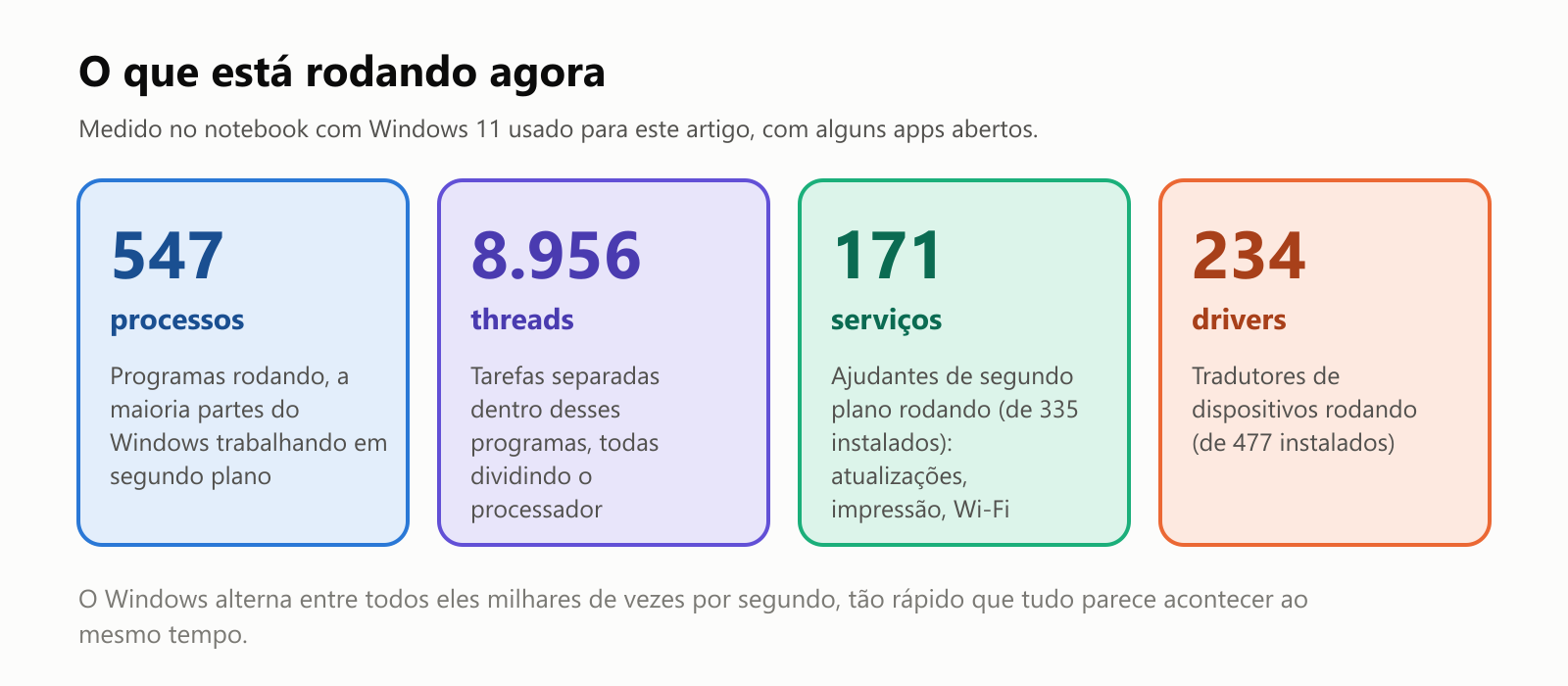
- 547 processos. Um processo é um programa rodando. Só alguns eram apps que tínhamos aberto; a maioria era parte do próprio Windows ou ajudantes instalados por outros programas.
- 8.956 threads. Cada programa divide o seu trabalho em tarefas menores chamadas threads.
- 171 serviços rodando em segundo plano, de 335 instalados: os ajudantes que instalam atualizações, cuidam do Wi-Fi, organizam a fila da impressora e muito mais.
- 234 drivers rodando, de 477 instalados.
O notebook tem só alguns núcleos de processador, então ele não consegue de fato rodar milhares de threads ao mesmo tempo. Em vez disso, o kernel dá a cada uma uma fatia minúscula de tempo, alternando milhares de vezes por segundo. Isso acontece tão rápido que tudo parece rodar junto. Esse truque se chama multitarefa.
Dentro da pasta do Windows
O próprio Windows fica numa pasta chamada C:\Windows. No nosso notebook, ela tinha mais de um quarto de milhão de arquivos:
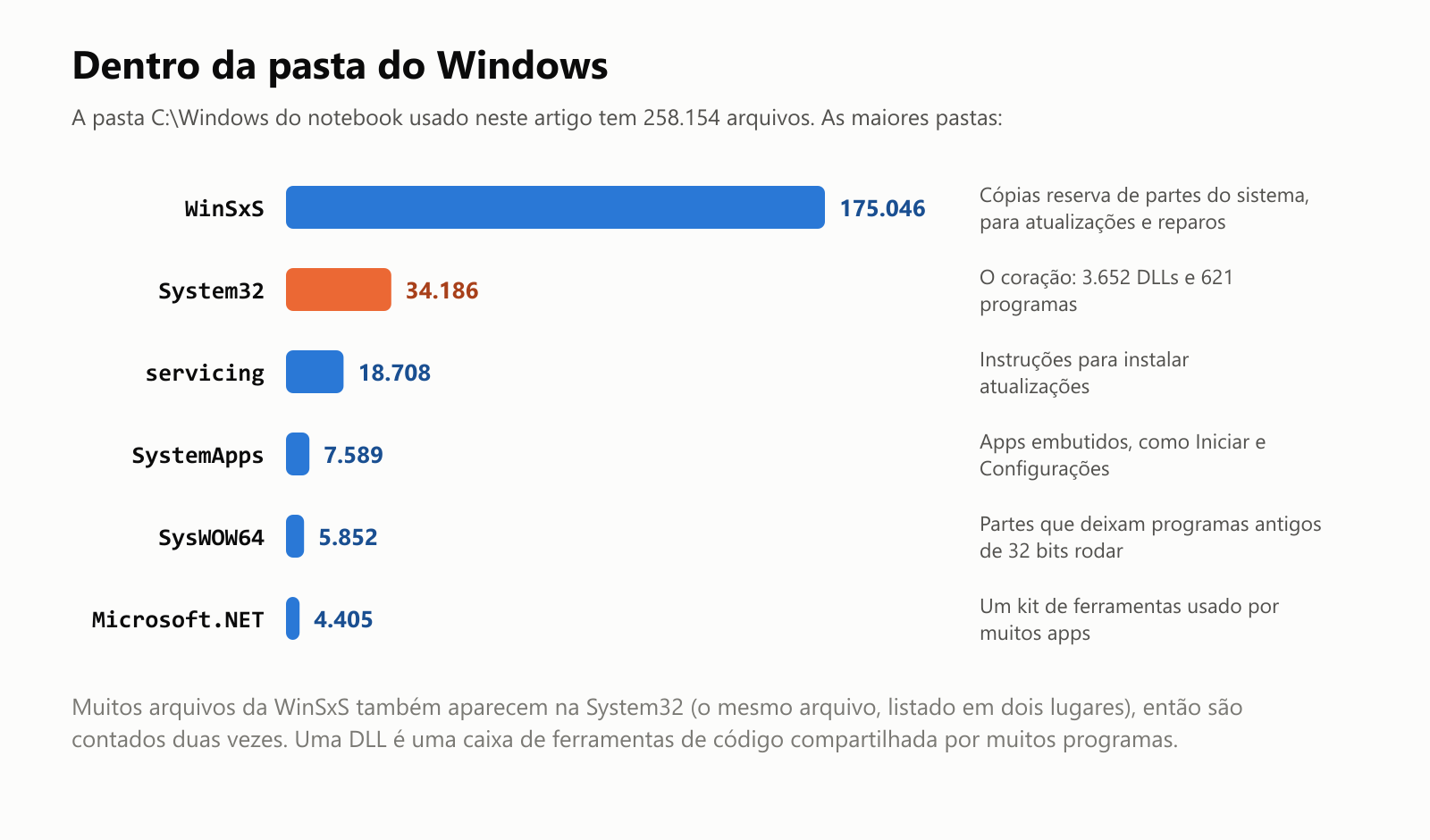
- System32 é o coração do Windows. Ela tem 621 programas e 3.652 DLLs. Uma DLL ("biblioteca de vínculo dinâmico") é uma caixa de ferramentas de código compartilhada: em vez de cada app trazer o seu próprio código para, digamos, desenhar botões, todos pegam emprestado da mesma DLL.
- WinSxS guarda cópias reserva de partes do sistema, para o Windows poder instalar atualizações, desfazê-las e se consertar. Muitos dos seus arquivos são exatamente os mesmos que aparecem na System32, listados em dois lugares ao mesmo tempo, então a nossa contagem os inclui duas vezes.
- SysWOW64 existe para que programas mais antigos de 32 bits ainda rodem no Windows de 64 bits de hoje. (Sim, a pasta com "64" no nome guarda as partes de 32 bits. É uma das famosas esquisitices do Windows.)
Por que os seus programas antigos ainda funcionam
O Windows é famoso pela compatibilidade com versões anteriores: programas escritos décadas atrás muitas vezes ainda rodam no Windows de hoje. A Microsoft se esforça muito para manter isso, porque empresas e pessoas dependem de programas antigos.
Uma história famosa: ao testar o Windows 95, a Microsoft descobriu que o jogo SimCity tinha um bug que não fazia diferença no DOS, mas travava no Windows. Em vez de deixar o jogo quebrar, o Windows 95 foi ensinado a reconhecer o SimCity e rodá-lo discretamente num modo especial que tolerava o bug.
Encontramos um pequeno exemplo desse cuidado no nosso próprio notebook. Alguns programas antigos conferem o número da versão do Windows e se recusam a rodar numa versão que não conhecem. Para protegê-los, o Windows informa um número de versão mais antigo aos programas que não declaram conhecer os Windows mais novos. Escrevemos um programinha que pergunta a versão ao Windows de dois jeitos, e o montamos duas vezes:
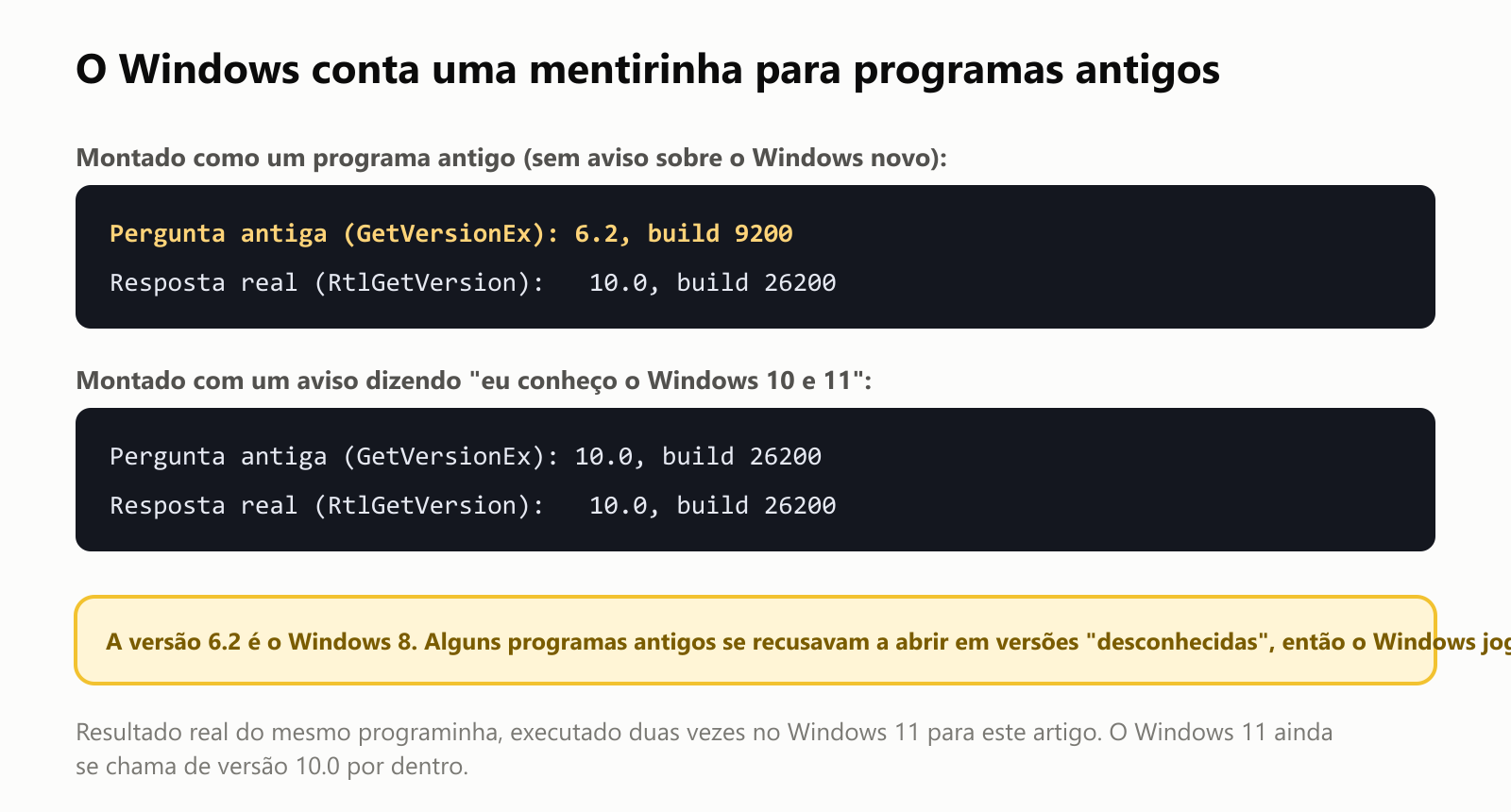
Montado como um programa antigo, ele ouviu que estava rodando na versão 6.2, build 9200: o Windows 8, de 2012. Montado com um pequeno aviso (chamado manifesto) dizendo "eu conheço o Windows 10 e 11", ele recebeu a resposta real. Também montamos uma versão de 32 bits, e ela rodou numa boa no Windows 11 de 64 bits.
Repare que a resposta real é 10.0, mesmo sendo o Windows 11. A Microsoft manteve o número interno em 10.0 para não quebrar programas. O mesmo vale para algumas configurações antigas. Perguntar o nome do Windows de dois jeitos diferentes no nosso notebook deu duas respostas diferentes:
1PS> (Get-ItemProperty 'HKLM:\SOFTWARE\Microsoft\Windows NT\CurrentVersion').ProductName
2Windows 10 Home
3PS> (Get-CimInstance Win32_OperatingSystem).Caption
4Microsoft Windows 11 HomeQuem usa Windows?
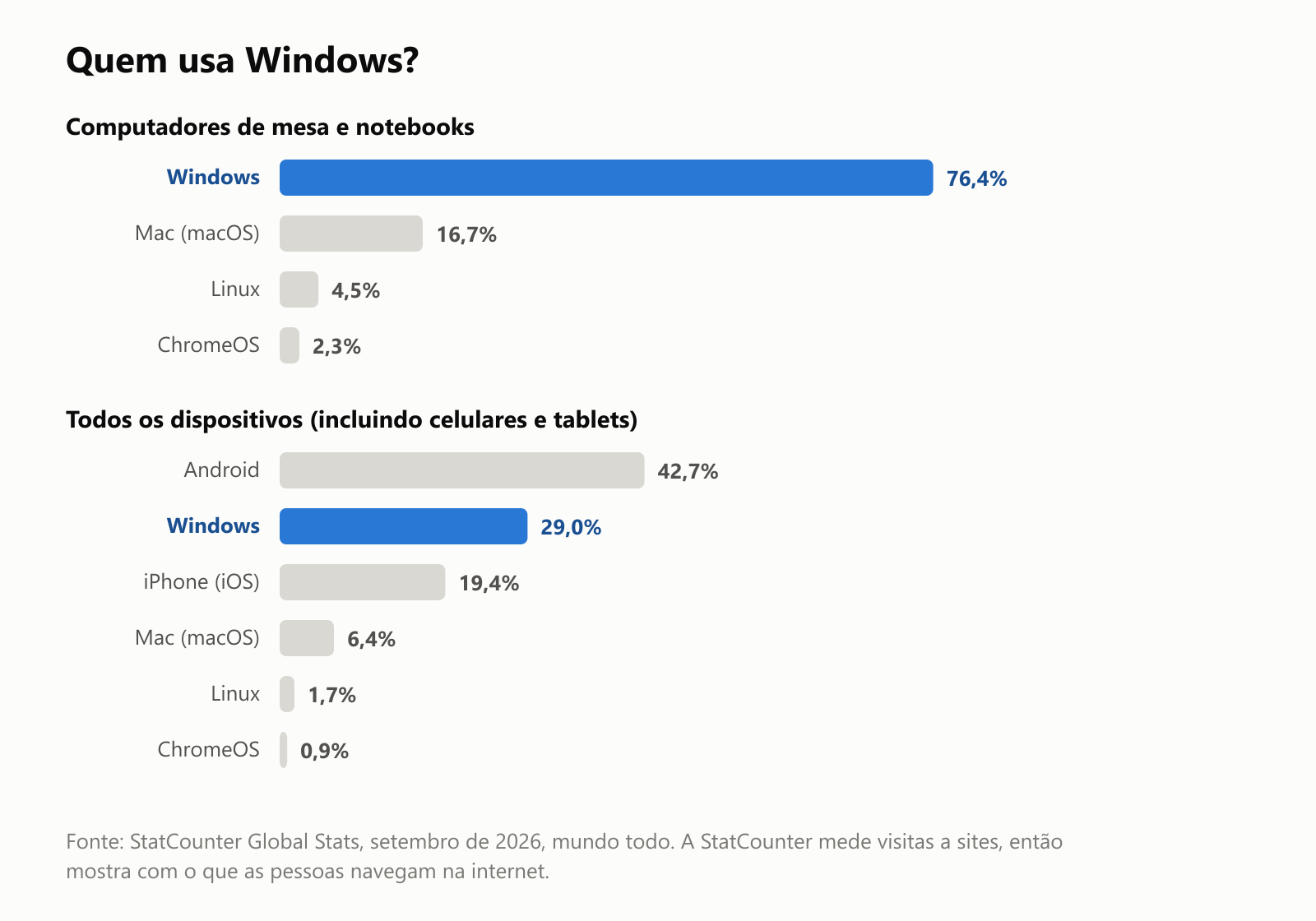
Nos computadores de mesa e notebooks, o Windows está muito à frente: cerca de 76% deles, segundo a StatCounter, que mede os sistemas que as pessoas usam para visitar sites. O Mac, da Apple, vem bem atrás, com cerca de 17%.
Mas, contando todos os dispositivos, incluindo celulares e tablets, o quadro muda: o Android (que é construído sobre o Linux) fica em primeiro, e o Windows em segundo, com cerca de 29%. A Microsoft tentou levar o Windows aos celulares, mas o Windows Phone foi descontinuado no fim dos anos 2010.
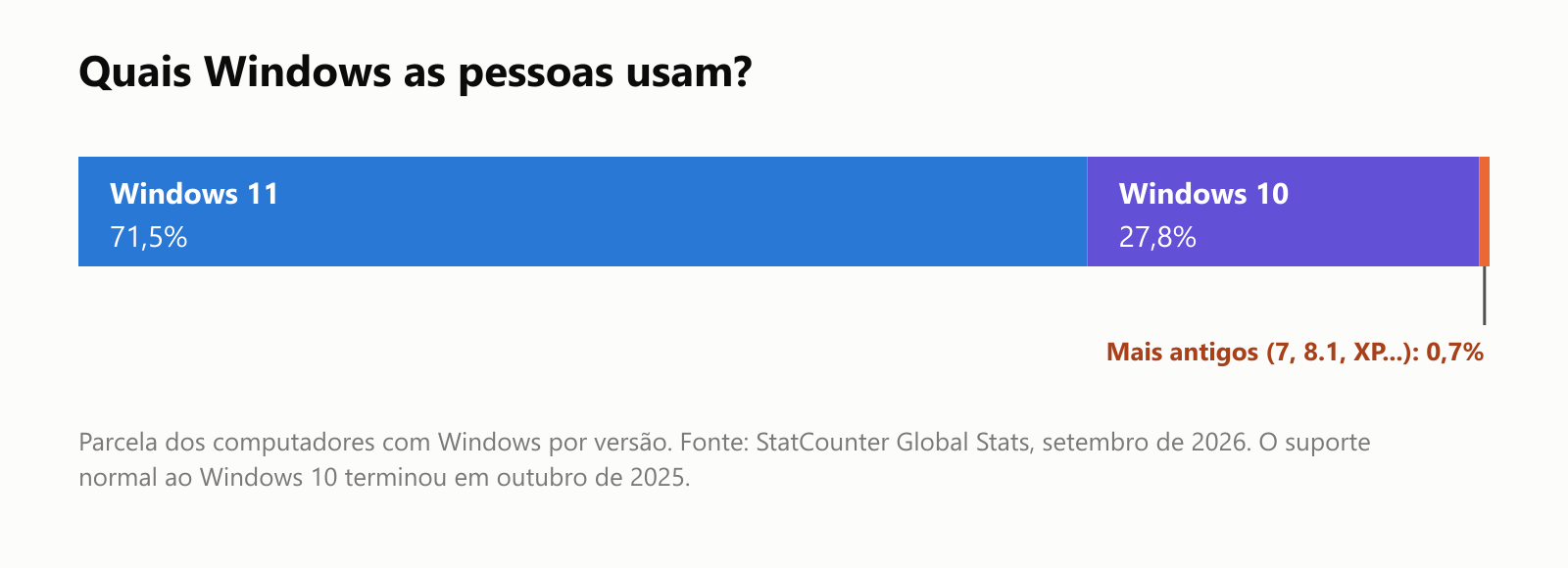
A maioria dos computadores com Windows já roda o Windows 11, mas mais de um quarto ainda roda o Windows 10, cujo suporte normal terminou em outubro de 2025. Alguns não conseguiram atualizar, porque o Windows 11 exige hardware mais novo, incluindo um chip de segurança chamado TPM 2.0.
Uma breve história
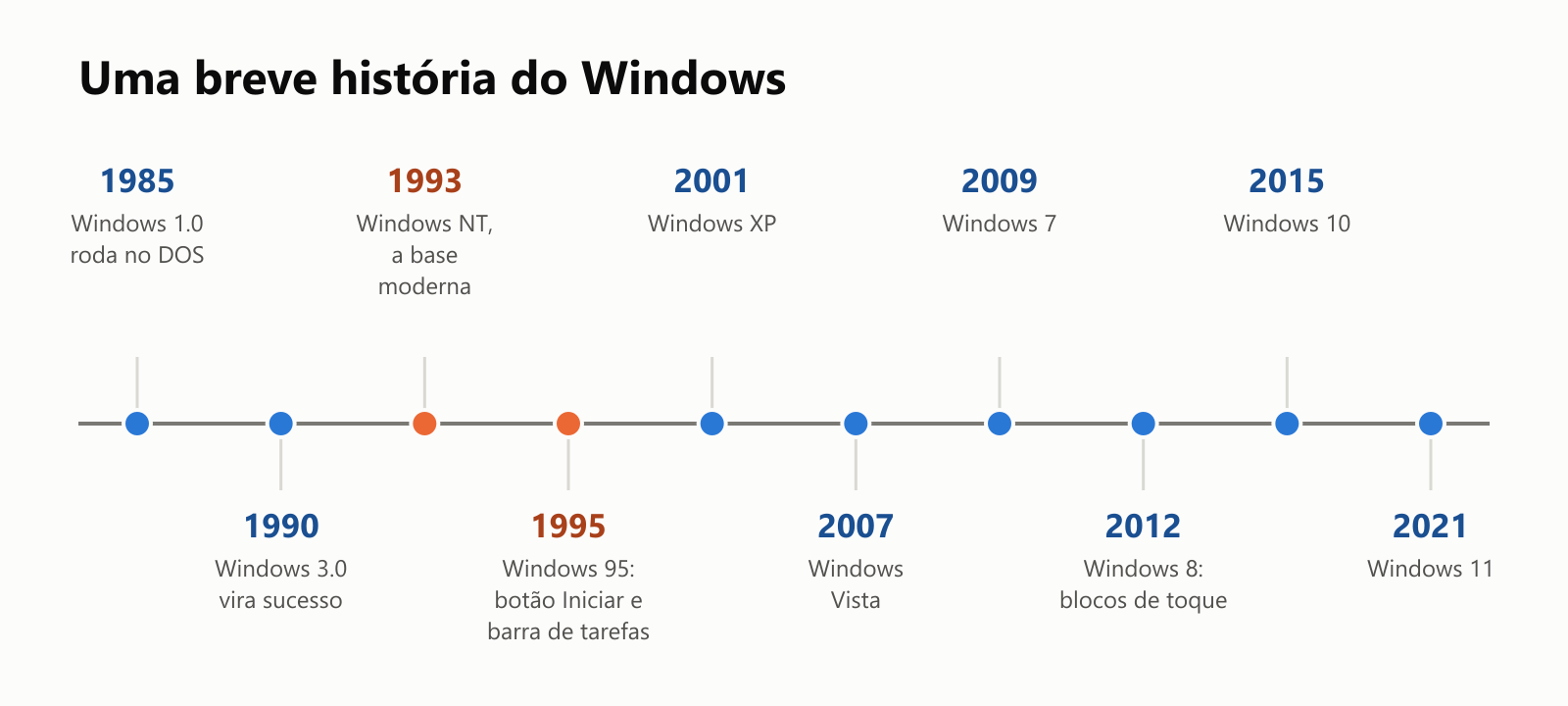
- 1985, Windows 1.0: um programa que você abria no DOS digitando
WIN. As janelas nem podiam ficar umas sobre as outras; ficavam lado a lado, como azulejos. - 1990, Windows 3.0: o primeiro grande sucesso, vendendo milhões de cópias. O Windows 3.1 (1992) trouxe mais acabamento.
- 1993, Windows NT: um sistema totalmente novo e mais robusto, construído do zero para empresas por uma equipe liderada por Dave Cutler. Todo Windows de hoje é baseado nele.
- 1995, Windows 95: um lançamento enorme (com uma música dos Rolling Stones nos comerciais) que trouxe o botão Iniciar e a barra de tarefas, usados até hoje. Ele ainda tinha o DOS escondido por baixo.
- 2001, Windows XP: levou a base robusta do NT aos usuários domésticos e encerrou o Windows baseado em DOS. Muita gente o usou por mais de uma década.
- 2007, Windows Vista: visual novo e mais segurança, mas lento em muitos computadores e pouco querido.
- 2009, Windows 7: uma versão caprichada e popular.
- 2012, Windows 8: um redesenho ousado com grandes blocos pensados para telas de toque, que confundiu muitos usuários de computador de mesa. O botão Iniciar sumiu e voltou no Windows 8.1.
- 2015, Windows 10: uma atualização gratuita para muitos usuários. A Microsoft pulou o número 9.
- 2021, Windows 11: barra de tarefas centralizada, cantos arredondados e exigências de hardware mais rígidas.
O lado bom e o nem tanto
Por que as pessoas gostam do Windows:
- Roda quase tudo. A maior variedade de programas e jogos entre os sistemas de computador de mesa.
- Muitas opções de hardware. Várias empresas fabricam computadores com Windows, de notebooks baratos a PCs gamer potentes.
- Familiar. A maioria das escolas e escritórios o usa, então muita gente já sabe se virar nele.
- Compatível com o passado. Programas e arquivos antigos normalmente continuam funcionando.
Do que as pessoas reclamam:
- Um alvo grande. Por ser tão popular, a maioria dos vírus e golpes mira o Windows. Mantê-lo atualizado faz diferença.
- Atualizações. O Windows se atualiza com frequência (correções de segurança chegam todo mês), o que às vezes significa esperar uma reinicialização na hora errada.
- Excesso de coisas. Computadores novos muitas vezes vêm com apps extras, anúncios e notificações que alguns usuários acham chatos.
- Custo. Diferente do Linux, o Windows não é gratuito. O preço normalmente já vem embutido no valor do computador novo.
Um pequeno glossário
- Sistema operacional: o programa principal que comanda o computador e o divide entre os apps.
- Windows: o sistema operacional da Microsoft para computadores de mesa e notebooks.
- GUI (interface gráfica): um jeito de usar o computador com janelas, ícones, menus e ponteiro.
- Menu Iniciar: o menu que abre os seus apps e configurações.
- Barra de tarefas: a barra que mostra os seus apps abertos.
- Explorador de Arquivos: o app para navegar por arquivos e pastas.
- Kernel: o núcleo do sistema operacional, que cuida do processador, da memória e da segurança.
- Driver: um pequeno programa que deixa o Windows conversar com um dispositivo específico.
- Processo: um programa rodando.
- Serviço: um programa que roda em segundo plano para ajudar o Windows ou outros apps.
- DLL: uma biblioteca de código compartilhada por muitos programas.
- Compatibilidade com versões anteriores: a capacidade de rodar programas feitos para versões antigas.
- Gerenciador de Tarefas: o app que mostra o que está rodando (Ctrl + Shift + Esc).
Para encerrar
O Windows começou em 1985 como um programa modesto rodando em cima do DOS e virou o sistema da maioria dos computadores de mesa e notebooks do mundo. Por trás do conhecido botão Iniciar e das janelas, centenas de programas e serviços trabalham juntos a cada segundo, e muito esforço silencioso garante que programas escritos há muito tempo ainda funcionem hoje.
Da próxima vez que você clicar em Iniciar ou fechar uma janela, vai saber um pouco mais sobre a engrenagem movimentada que existe por baixo.
Read next
O Que É um Transformer na IA? A Ideia por Trás do ChatGPT, Explicada de Forma Simples
Um guia simples e sem jargões sobre os transformers, a arquitetura de IA por trás do ChatGPT, do Claude e do Gemini. Entenda como a "atenção" ajuda a IA a entender palavras no contexto e por que isso mudou a IA tão rápido.
 nbkhope
O Que É Aprendizado por Reforço? Como a IA Aprende com Tentativa, Erro e Recompensa
Uma introdução simples e sem jargões ao aprendizado por reforço, o jeito como a IA aprende com tentativa, erro e recompensa, como um cachorro aprendendo com petiscos. Veja um robô aprender um labirinto e como isso molda os chatbots.
nbkhope
O Que É Engenharia de Grafos? Como a IA Trabalha em Equipe para Fazer Coisas de Verdade
Um guia simples e sem jargões sobre engenharia de grafos, a ideia de 2026 de montar a IA como um mapa de etapas conectadas. Veja como os agentes de IA funcionam, por que pequenos erros se acumulam e como revisões e trabalho em equipe resolvem isso.
nbkhope
Comentários
Be kind and specific. Comments with links from new accounts appear after a moderator reviews them.